Framerはノーコードでウェブサイト制作ができるツール
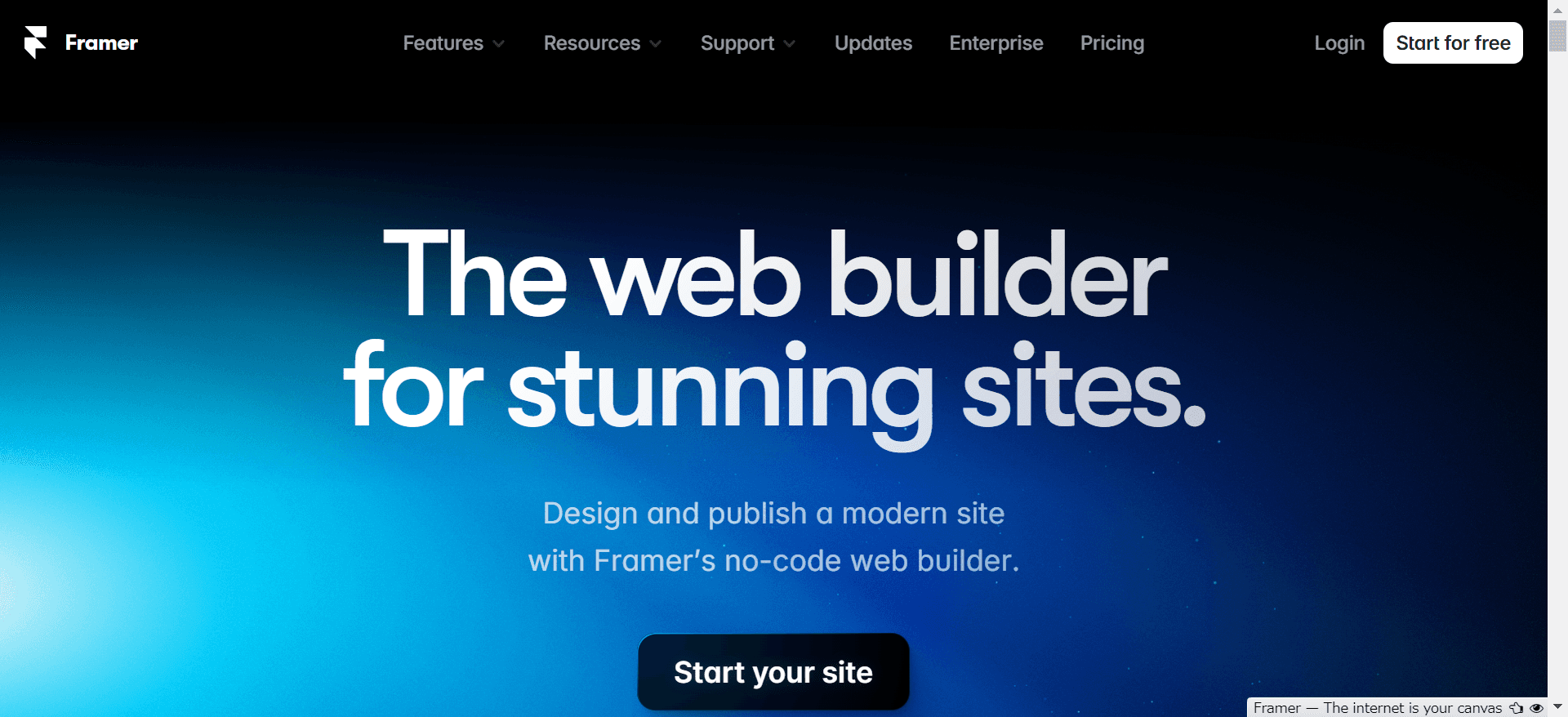
画像引用元:https://www.framer.com/
Framerは、ノーコードのウェブサイト制作ツールです。もともとはUIデザインやプロトタイピングの分野で知られていましたが、現在はデザイン性の高いサイトを比較的スピーディに立ち上げ、公開後の更新まで一貫して進めやすいサービスとして、幅広い場面で活用されています。
UIデザインツールとは、WebサイトやアプリのUIデザインツールとは、WebサイトやアプリWebサイトやアプリの見た目や操作画面を設計するためのツールです。プロトタイピングツールとは、完成前に試作品を作成し、使い勝手や画面遷移を確認するためのツールを指します。Facebookの元デザイナーによって創業されたFramerは、こうしたデザイン領域で培われた強みを背景に、海外でも高い評価を受けながら、現在はWeb制作ツールとしても注目を集めています。
特にFramer Sitesでは、Webサイトの作成・公開・更新を一つの流れでスムーズに進められる点が特長です。コードを書かずに操作できるため、制作会社に都度依頼することなく、自社で運用しやすいサイトを構築したい企業やチームに適しています。見た目のクオリティにこだわりながら、更新のしやすさも両立したい場合に、有力な選択肢となるツールです。
ノーコードのメリットとは
Framerはノーコードツールですが、そもそもノーコードとは、ソースコードを細かく書かなくても、画面上の操作を中心にWebサイトやアプリを作れる考え方を指します。専門的な開発知識がなくても形にしやすいため、アイデアを早く公開したいときや、更新を内製したいときに相性がよいのが特長です。
ノーコードのメリットは、単に「簡単に作れる」ことだけではありません。立ち上げまでのスピードを上げやすく、公開後の更新や改善も社内で進めやすくなります。たとえば、サービスページや採用ページ、キャンペーンページなど、タイミングよく情報を出したいWebサイトでは大きな強みになります。
さらに、IT人材が限られている組織でも、デジタル施策を前に進めやすいのがノーコードの魅力です。もちろん、複雑なシステム開発まで万能にカバーできるわけではありませんが、スピードと更新性が重視される領域では、有力な選択肢になりやすいでしょう。
ウェブサイト制作にFramerを活用するメリット
Framerが評価される理由は、単にノーコードで作れることだけではありません。ここでは、Webサイト制作でFramerを活用する主なメリットを、実務の視点も交えながら整理します。
デザイン性と更新しやすさを両立しやすい
ノーコードツールの中には、更新しやすい一方で、デザインの自由度に物足りなさを感じやすいものもあります。Framerは、その中でも見た目の完成度を担保しやすいことと、公開後の運用を回しやすいことのバランスが取りやすいのが強みです。
たとえば、サービスサイトや採用ページ、LPでは、単に情報が載っているだけでなく、ブランドらしさや世界観まで含めて伝えたい場面が多くあります。Framerは、そうした“見た目の印象”を重視しながらも、公開後に文言や構成を見直しやすいため、デザインと運用を分断しにくいのが魅力です。
「最初から完璧なサイトを作り切る」よりも、「一定の品質で早く立ち上げて、あとから改善を続ける」という進め方をしたいチームにとって、Framerは相性のよい選択肢といえるでしょう。
デザインから公開までをスピーディに進めやすい
Webサイトは、完璧な状態を待ってから出すより、一定の品質で公開し、反応を見ながら改善していくほうが成果につながることも少なくありません。Framerは、デザイン、構築、公開までを一つの流れで進めやすいため、立ち上げまでのスピードを出しやすいのが特長です。
特に、社内で何度も要件をすり合わせながら進める案件や、タイミングを逃さず公開したいキャンペーンページ・採用ページでは、このスピード感が大きな価値になります。制作会社との往復や複雑な開発工程を最小限にしながら、比較的短いリードタイムで公開しやすいのは、Framerの実務的なメリットです。
公開後も、そのまま改善サイクルにつなげやすいため、「まず出してから育てる」運用を前提にしたいチームにも向いています。
CMSやオンページ編集で運用しやすい
Framerは、サイトを作って終わりではなく、公開後の更新や改善を続けやすい点でも評価されています。CMS機能を使ってコンテンツを整理しやすく、コードを書かなくても更新できる範囲が広いため、運用の属人化を抑えやすいのが特長です。
たとえば、お知らせ、事例、メンバー紹介、採用情報など、公開後に継続的な更新が発生するページでは、この運用しやすさが大きな差になります。制作担当者しか触れない状態ではなく、チームで改善を回していきたい場合に相性がよいでしょう。
さらに、ブラウザ上での編集やページ更新のしやすさは、スピーディな実務運用ともつながります。デザイン性だけでなく、更新し続けられることまで含めて見たときに、Framerの価値が出やすいと言えます。
Framerの料金プラン
Framerの料金体系は、サイトプランを選び、必要に応じて編集権限や運用機能を追加すると理解したほうが実態に近くなっています。ここでは、Framer公式Pricingと、実務目線で整理された比較情報をもとに、主要プランをできるだけ見やすくまとめます。
プラン | 料金目安 | ロゴ / 独自ドメイン | ページ数 | CMS | 帯域幅 | 向いているケース |
|---|---|---|---|---|---|---|
Free | ¥0 | Framerロゴ表示あり / 独自ドメイン不可 | 小規模な検証向け | 商用運用にはやや不向き | 100MB目安 | まず操作感を試したい、学習用に触ってみたい場合 |
Basic | $10/月〜 (参考:¥1,027前後) | ロゴ非表示 / 独自ドメイン可 | 30ページ | 2コレクション / 1,000アイテム | 10GB〜50GB目安 | 小〜中規模サイト、まず1サイトを立ち上げたい場合 |
Pro | $30/月〜 (参考:¥3,081前後) | ロゴ非表示 / 独自ドメイン可 | 150ページ | 10コレクション / 2,500アイテム | 100GB目安 | 複数人運用、成長中のサイト、更新頻度が高い運用 |
Scale | $100/月〜 (参考:¥10,270前後) | ロゴ非表示 / 独自ドメイン可 | 300ページ | 20コレクション / 10,000アイテム | 200GB目安 | トラフィックが多いサイト、大規模メディアや多言語展開 |
上の表に加えて、プラン選びで見落としにくいポイントを整理すると次のとおりです。
ロゴ表示と独自ドメイン:FreeプランはFramerのロゴ表示があり、独自ドメインも使えないため、公開検証や学習用途向きです。対外公開を前提にするなら、Basic以上を前提に考えるほうが自然です。
ページ数:Basicは30ページ、Proは150ページ、Scaleは300ページが目安です。ただし、CMSで生成されるページは通常ページと別で考えられるケースもあるため、実際の運用では「固定ページがどれだけ必要か」で見ると判断しやすくなります。
CMS運用:小〜中規模サイトであればBasicの1,000アイテムでも足りることは多い一方、記事数が多いオウンドメディアや多言語運用を見込む場合は、Pro以上を検討したほうが安心です。
権限管理:チーム運用やクライアントワークでは、権限管理のしやすさが重要になります。実務上は、複数人でしっかり運用するならPro以上が検討候補になりやすいでしょう。
多言語対応:AIによる多言語展開は便利ですが、言語数や運用規模が増えるほど、上位プランのほうが相性がよくなります。
また、編集権限まわりは別途確認が必要です。現時点の目安としては、ワークスペースオーナーとビューアーは無料、追加エディターやコンテンツエディターは有料運用となります。編集人数や権限設計まで含めて考えると、サイト費用だけでなく「誰がどこまで触るか」を先に整理しておくのがおすすめです。
料金を見るときは、金額そのものだけでなく、サイト規模 / 更新頻度 / 運用人数 / 多言語対応の有無 をセットで考えることが大切です。たとえば、コーポレートサイトやLPを1本立ち上げるのか、事例や記事を増やしながら継続運用していくのかで、適切なプランは変わります。
※料金や機能は変更される可能性があるため、最終確認は公式サイト(Framer / Pricing)および関連ヘルプで行ってください。
Framerの機能は?9つの特徴
これまでの説明で、「Framerならプログラミングに詳しくなくてもウェブ周りを操作できる」ということがお分かりいただけたのではないでしょうか。
とはいえ、ウェブサイト制作と一口に言っても何ができるか実感がわかないという方も多いかと思います。そんな方向けに、ここではFramerの特徴的な機能を9つ紹介します。
直感的にデザイン・レイアウトを作成
画像引用元:https://www.framer.com/features/design-layout/
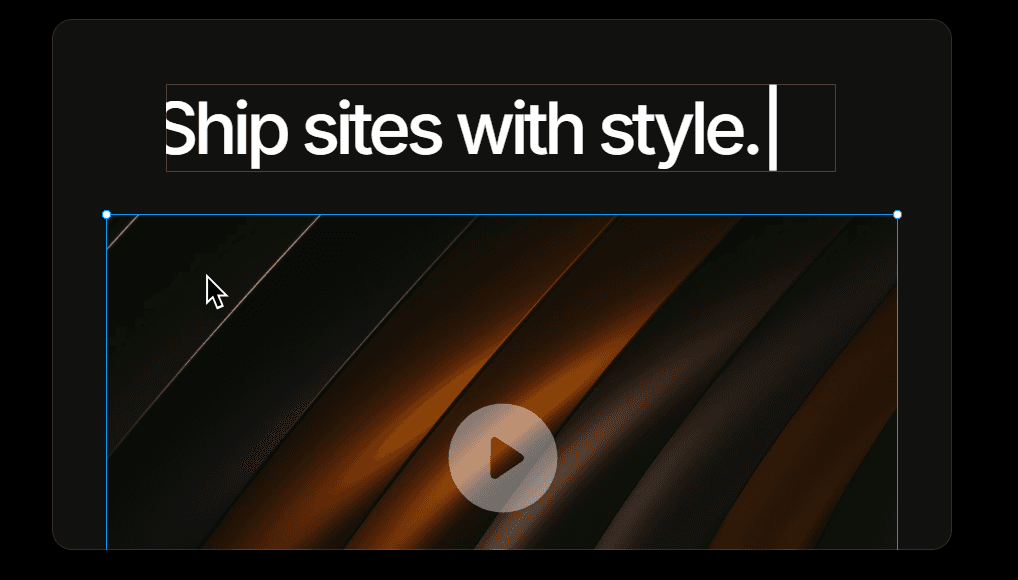
Framerでレイアウトやデザインを作成する際は、「この部分を〇〇のようなデザインにしたい場合は、〇〇のようなソースコードを書いて...」といった複雑な作業は必要ありません。ドラッグ&ドロップといった直感的な操作で実現できます。
リアルタイムで変更を確認しながら効率よく進められる点もポイントです。
コンテンツ管理が簡単
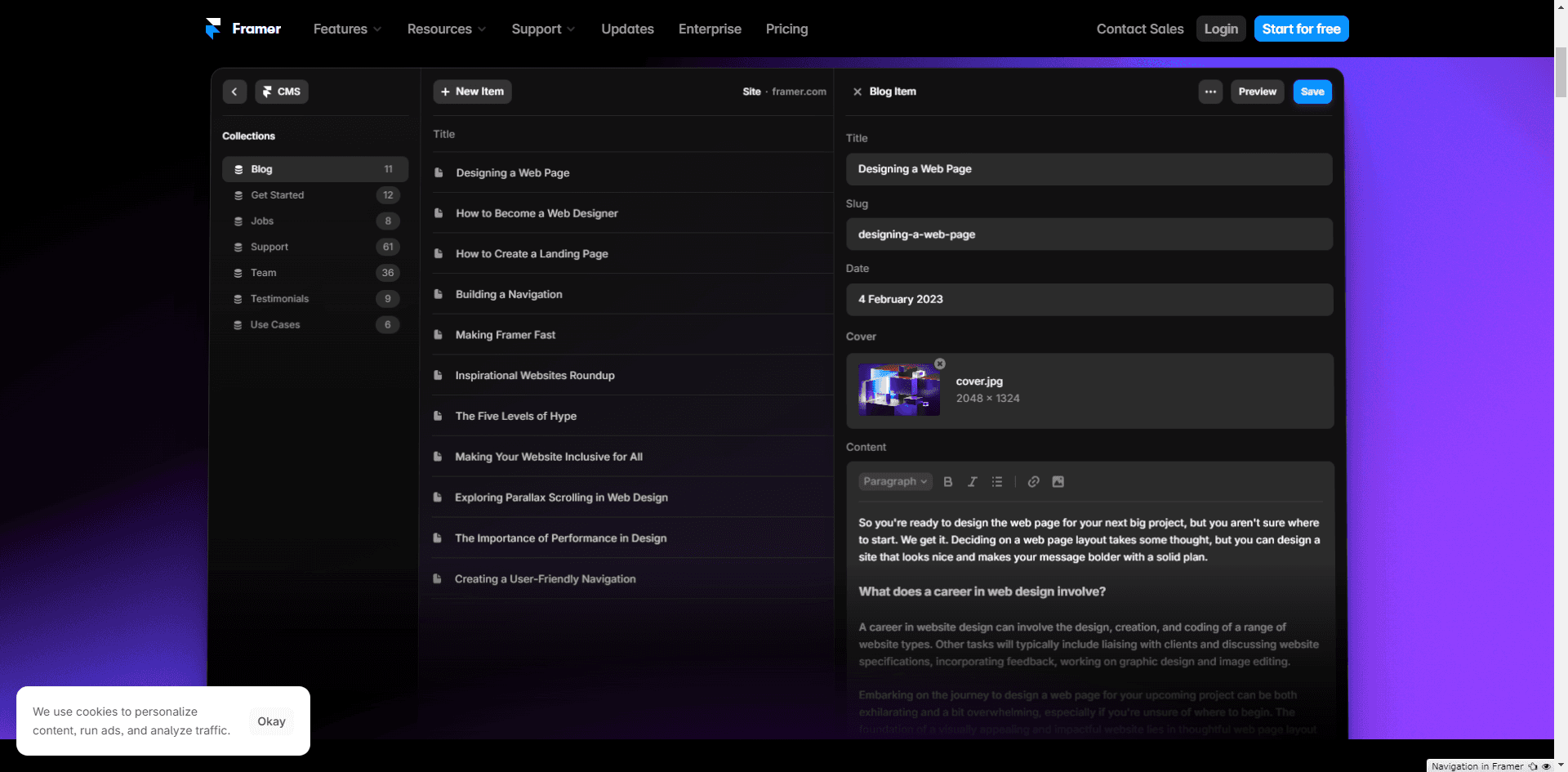
画像引用元:https://www.framer.com/features/cms/
直感的な操作性は、ウェブサイトの作成時だけでなく、コンテンツを管理する際にも重宝します。さらに、コンテンツ管理システム(CMS: Content Management System)を使えばテキストや画像、動画もスムーズに編集・管理できるため、簡単にウェブサイト全体の構造やデザインを統一できます。
フォーム制作も簡単
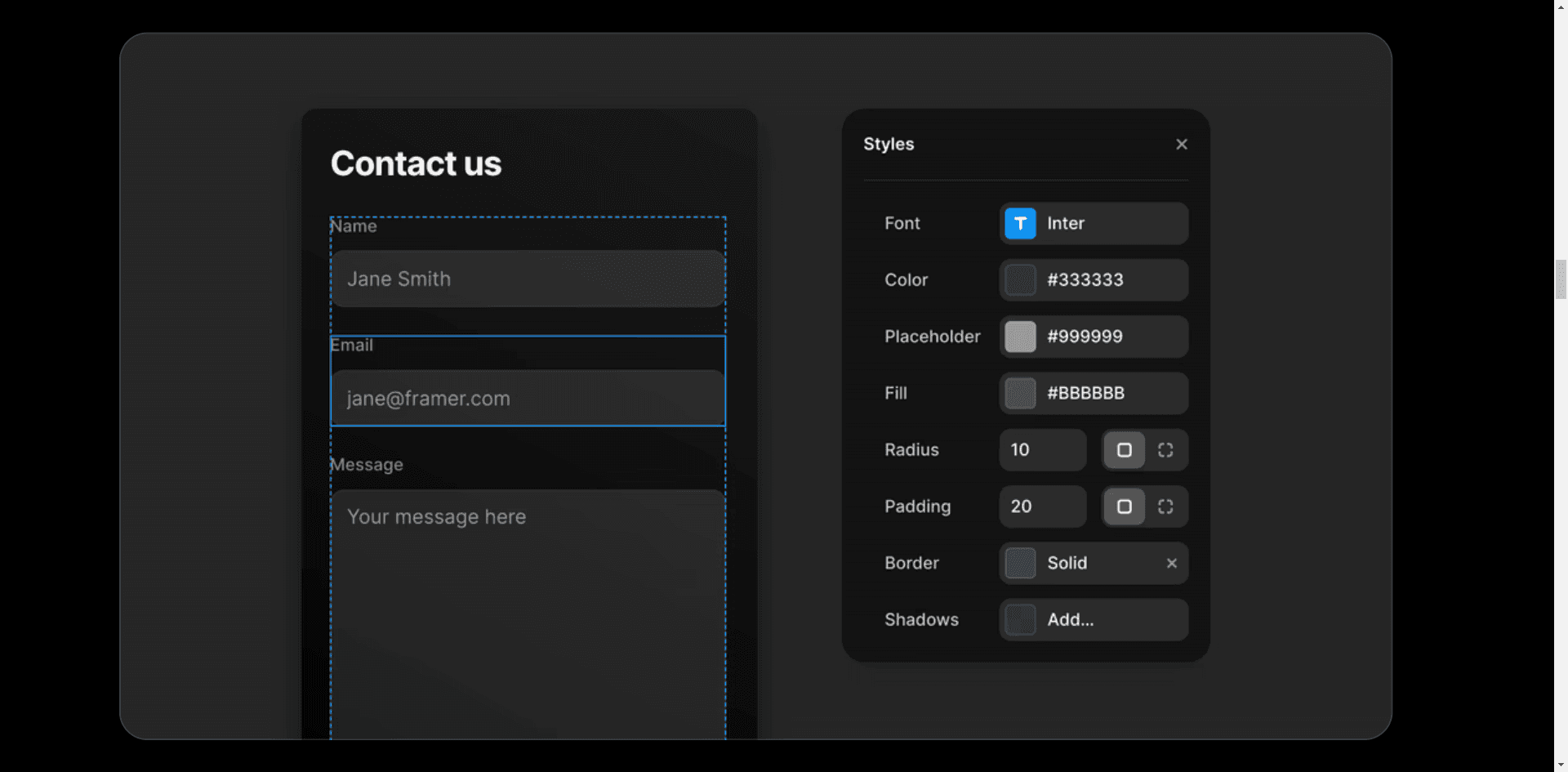
画像引用元:https://www.framer.com/features/forms/
フォームの制作も簡単に行えます。ビジネスやコンテンツの種類によっては、「お問い合わせ」「資料請求」「購入」などのフォームをウェブサイトに設置したい場合もあるでしょう。
Framerでは、あらかじめ用意されたフォームテンプレートを使用することで、必要なフォームを迅速に作成できます。
細かなSEO対策もお任せ
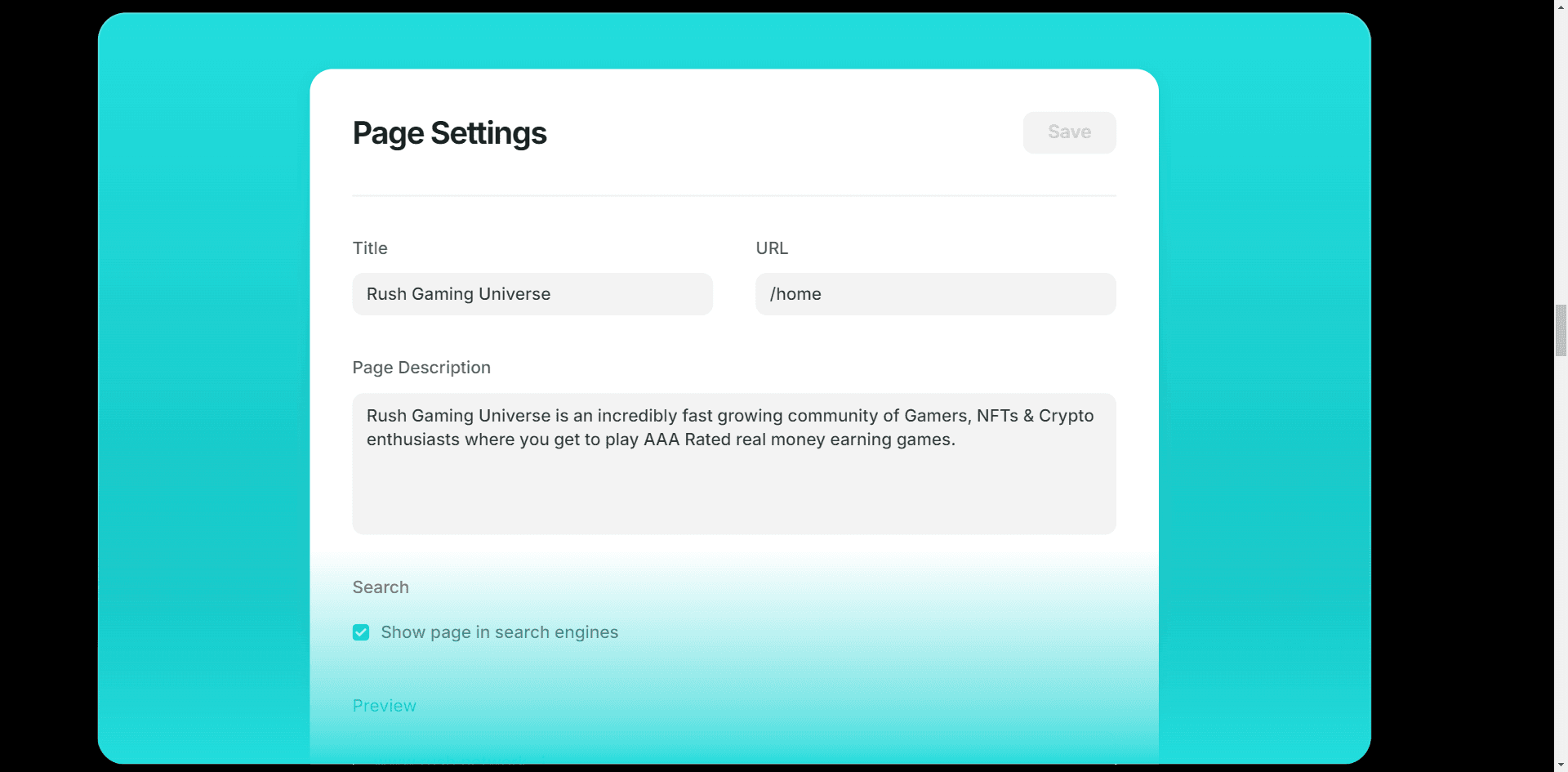
画像引用元:https://www.framer.com/features/seo-performance/
サイトの作成で手一杯という人にも嬉しい、SEO対策も充実しています。
例えばページにタイトルや、ページの説明を入力すると、Framerが検索エンジンの最適化を処理し、検索結果に表示される情報を簡単に追加・管理出来ます。また、ウェブサイトを訪問した人や検索エンジンに、そのWebサイトにどのようなページが存在するかを伝えるためのページやファイルの作成をサポートしてくれます。これにより、検索順位の向上が期待できるでしょう。
SEO対策について詳しく知りたい方は、「SEOとは?今日からできる対策と基本となる考え方」をご覧ください。
サイト履歴が残るので誤った公開もすぐ元通り
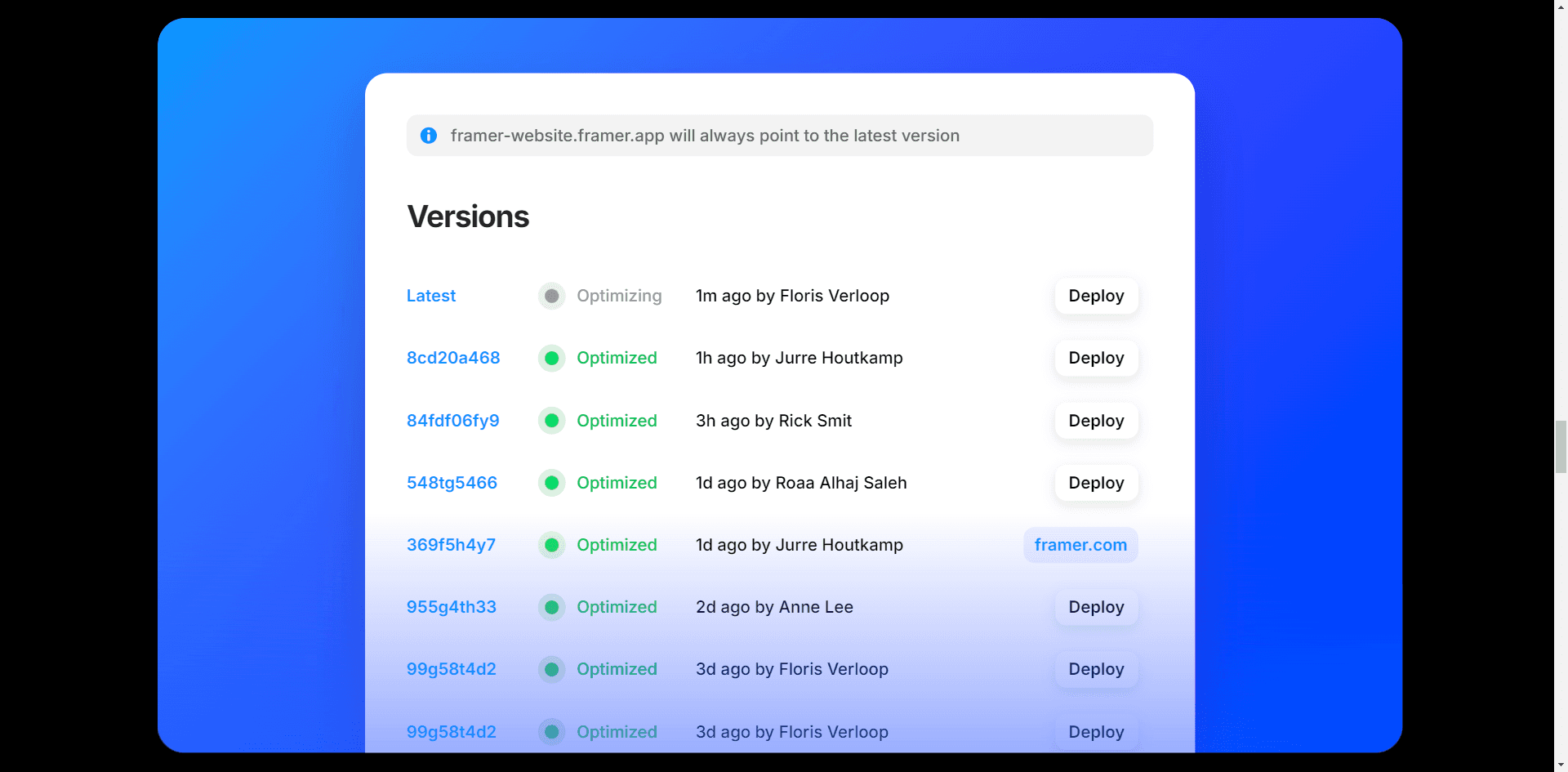
画像引用元:https://www.framer.com/features/site-management/
Framerでは、サイト履歴が自動的に保存されます。これにより、万が一、誤って変更したものを公開してしまっても、過去のバージョンに簡単に戻すことができます。そのため、安心して編集を行えます。
保存する動作を挟む必要がないため、手間が減り、開発にも集中できるでしょう。
テキスト・画像のローカライズでグローバルに
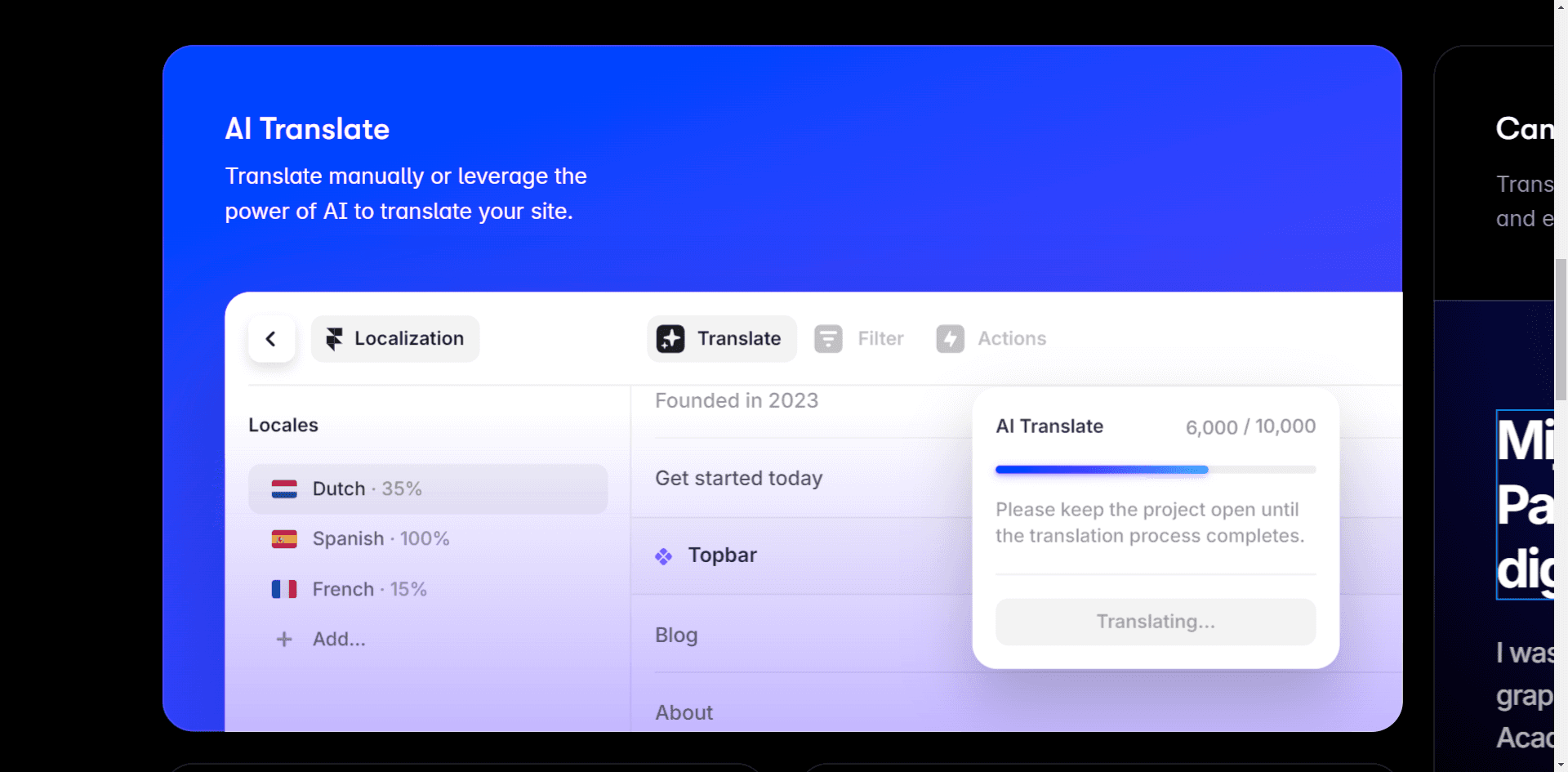
画像引用元:https://www.framer.com/features/localization/
Framerは、テキストや画像のローカライズ機能も提供しています。つまり、利用者が母国語しか使えない場合でも、多言語対応のウェブサイトを簡単に作成できるのです。これはテキストだけでなく、画像にも同様の働きをしてくれます。
地域ごとに最適なコンテンツを提供できる状態にしてくれるため、さまざまな地域を視野に入れてビジネスを展開することが可能です。
AIを活用したサイト制作が実現
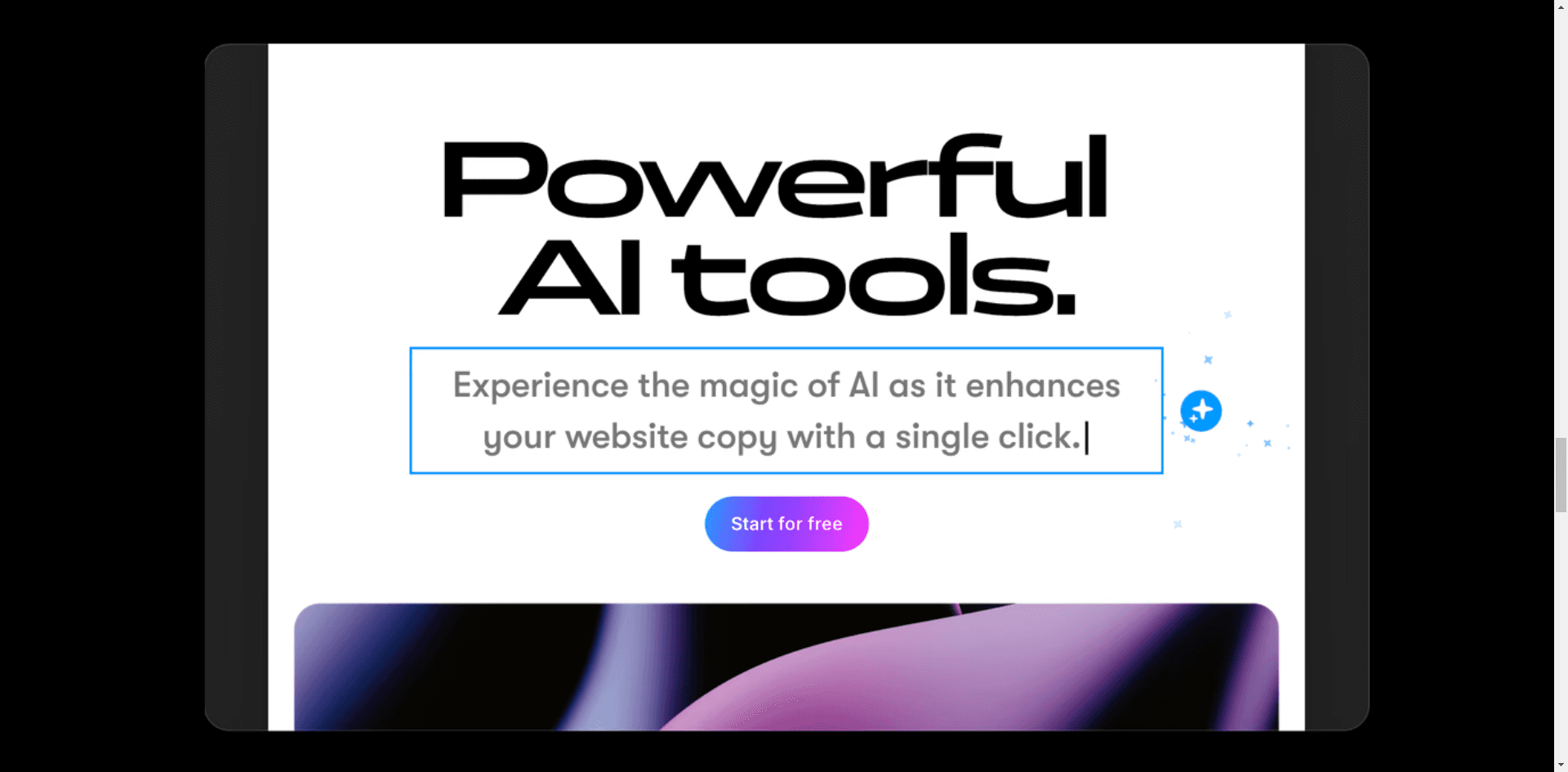
画像引用元:https://www.framer.com/features/ai/
AI技術を活用して、複雑な機能も効率的に追加できます。
例えば、文章をより良いものにすることができます。ウェブサイトの雰囲気や、コンテキスト、無視する単語などを設定します。あとはAIが、それらの指示に従って文章を書き換えます。
アニメーション・エフェクトも簡単にデザイン
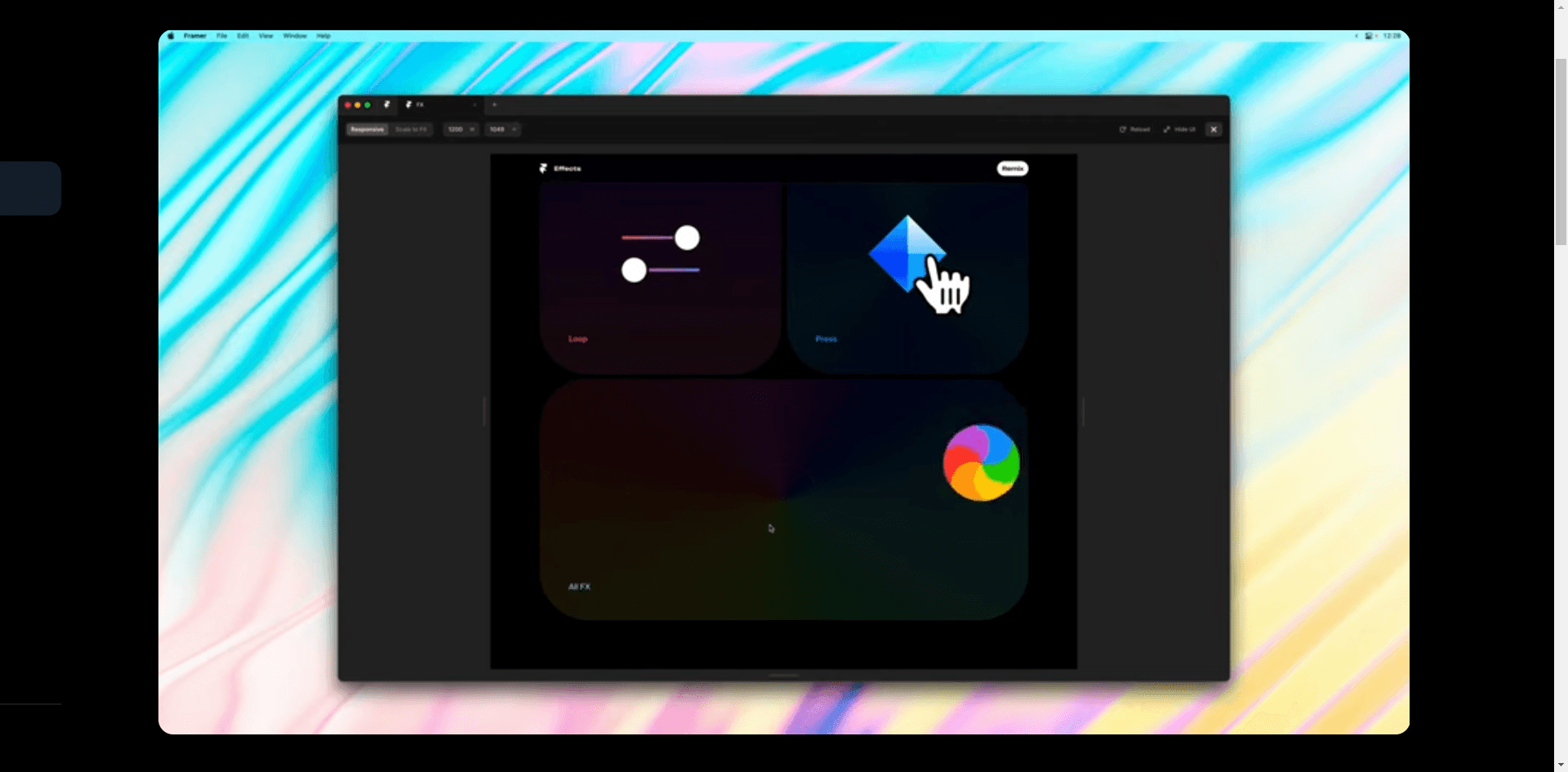
画像引用元:YouTube:Framer Update: New Effects
Framerでは、アニメーションやエフェクトのデザインも簡単に行えます。
視覚的に魅力的なウェブサイトを作成するためのツールが豊富に揃っており、ユーザーの注目を引くウェブサイトを構築できます。こういったやや複雑で動きのある設定は、ユーザーにとってだけではなく、開発者にとっても楽しい要素になるのではないでしょうか。
スムーズなリンク設定でサイト導線も簡単に
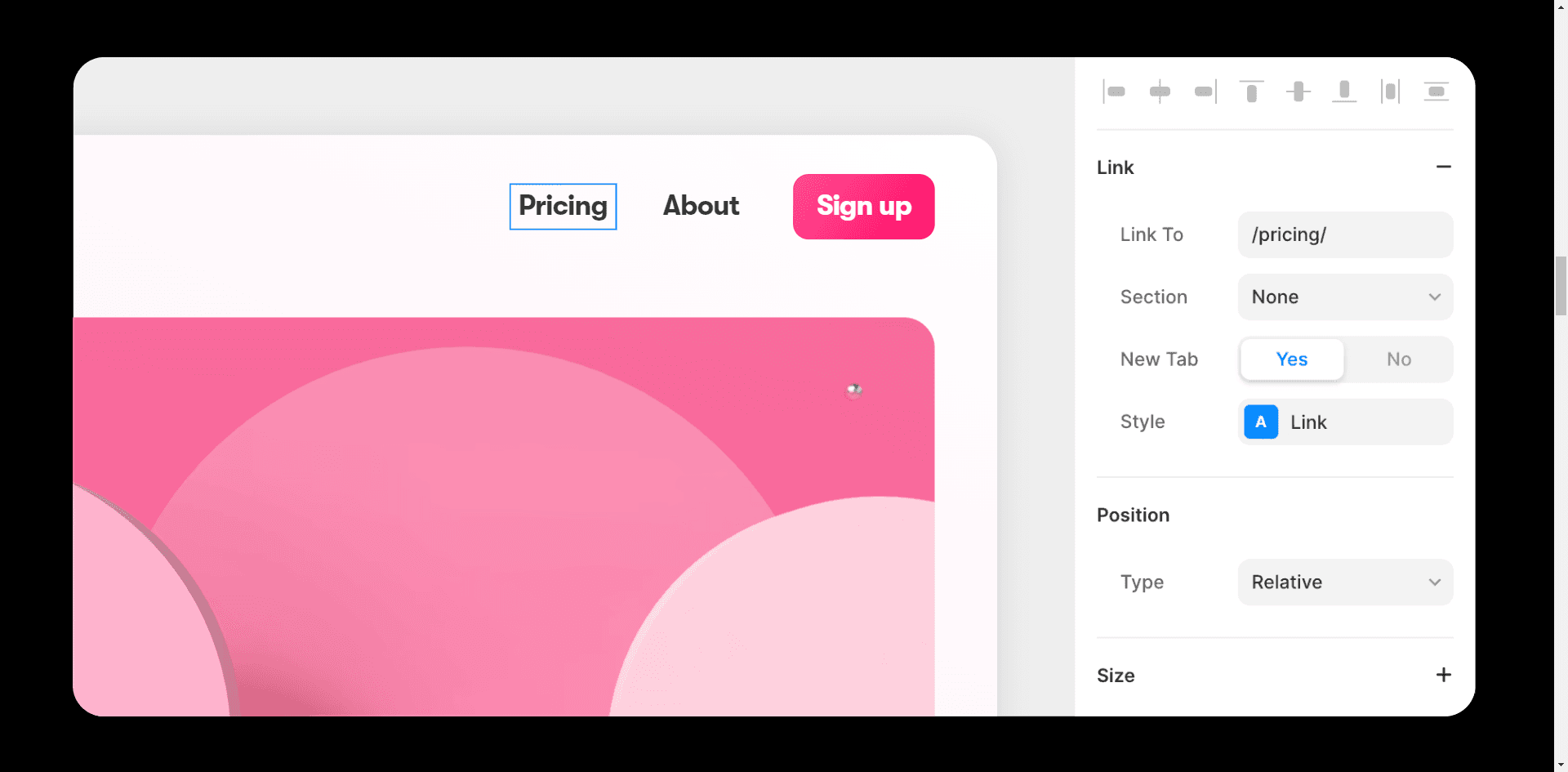
画像引用元:https://www.framer.com/features/navigation/
Framerでは、リンク設定をスムーズに行えるため、サイト導線を簡単に設計できます。
サイト導線とは、サイト内でユーザーに動いてほしい順序やルートのことです。リンクを活用してサイト導線を設計することで、ユーザーにとって使いやすいナビゲーションを提供することができます。場合によって、検索エンジンからの評価ポイントとなりえます。
Framerのデメリット
このように、機能も充実していて使いやすいFramerですが、検討する際に知っておきたい懸念事項もあります。
サポートが充実していない
Framerは新しいサービスであるため、公式・非公式ともに解説やFAQがまだ少ない状態にあります。そのため、利用していて知りたいこと、分からないことがある場合でも、解決方法が分からず、つまずいてしまう可能性も否めません。
ただ、企業・サービスともに勢いがあるので、今後もユーザーが増えて、解説やリファレンスなどが充実することは期待できます。
また、現在でも利用者コミュニティは活発であり、そのコミュニティに積極的に参加すれば、疑問点やトラブルも自力で解決できるかもしれません。
日本語に対応していない
先述した通り、Framerは海外のツールであるため、日本語設定で利用することはできません。公式が公開しているチュートリアルも、スピードはかなりゆっくりですが、すべて英語です。そのため、英語が苦手という方は苦労する可能性があります。
とはいえ、Framerはブラウザで使用できるツールであるため、ブラウザの拡張機能で翻訳しながら使用すれば、英語が苦手でもチュートリアルを利用できます。
他ツールとの比較
ここまでFramerの特徴について解説してきましたが、中には他ツールとの比較で悩んでいる方もいるかと思います。実際、ノーコードツールは、Framer以外にもwebfolowやSTUDIOなどが存在します。
この章では、Framerの利用を検討しやすいように代表的な他ツール2つを紹介しながら比較します。
Webflow
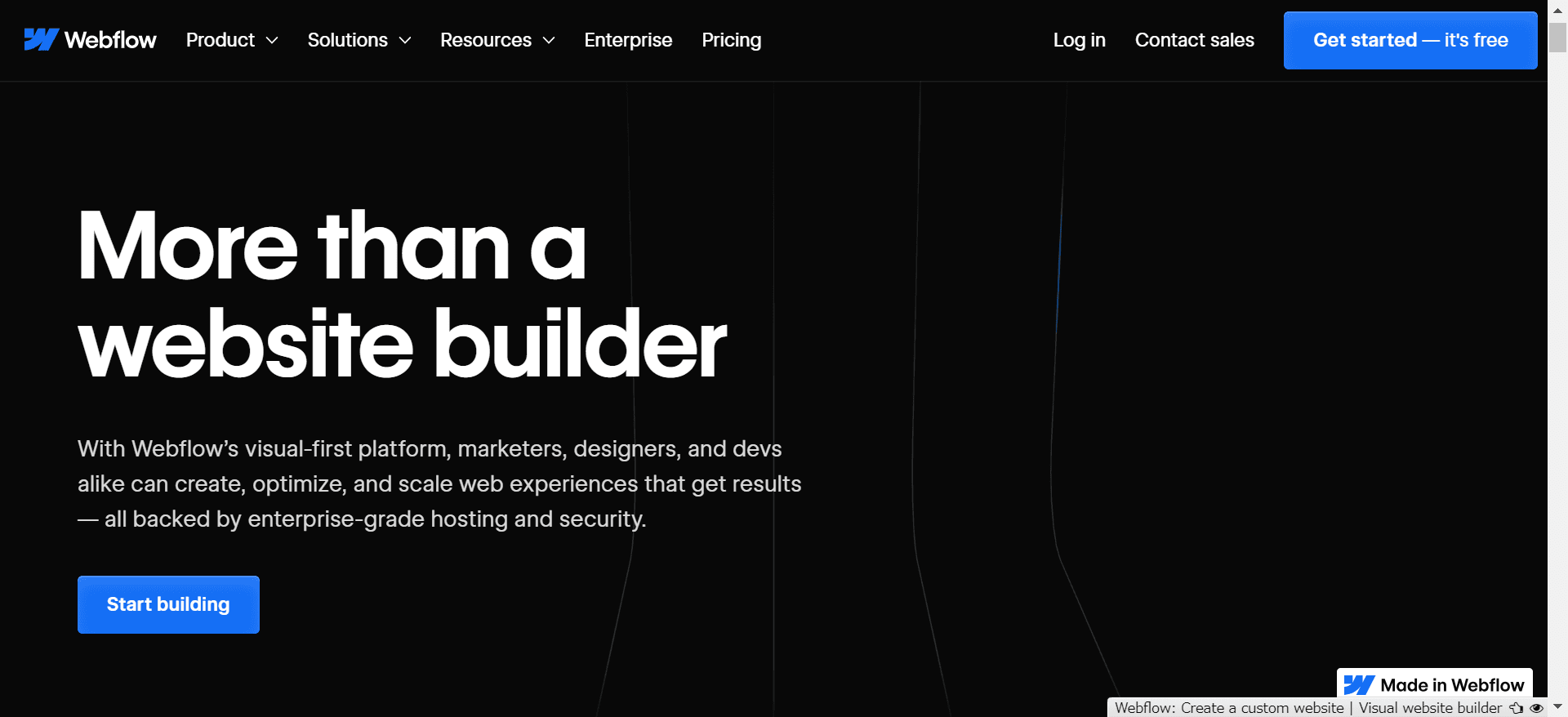
画像引用元:https://webflow.com/
まず1つ目はWebflowです。世界中で多く使われているノーコードツールで、Framer同様日本語対応はしていません(英語のみ対応)。
Webflowはノーコードツールではあるものの、htmlやcssなど、コード編集をしている感覚で作業する形になります。そのため、プログラミング経験者の方などは使いやすいかと思います。
Webflowの特徴は、機能が豊富なことです。そのため、使いこなせればプロ級の高度なウェブサイトを完成させられますが、ウェブ周りに詳しくなければ、ツールを使いこなすまで時間がかかる可能性があります。
加えて、その豊富な機能を使いこなすには高額な料金プランを契約する必要があります。Framer同様、ウェブサイトとは別にワークスペースにも料金が発生するため、安くツールを利用したい方には向かないかもしれません。
また、Framerではできる共同作業も、Webflowではできません。
Framer とWebflowの比較
ツール | 日本語対応 | 操作性 | 価格帯 | 特徴 | 学習難易度 |
|---|---|---|---|---|---|
Framer | なし (英語他複数の言語) | 直感的 (Figmaと類似) | 中程度 安価ということもないが高くもない。プランの区分は4つ。 | 自由度の高いプロトタイプ政策や直感的な操作。 | 中程度 直感的な操作が可能だが、新しいサービス活日本語非対応なため、疑問点を解消しにくい。 ただ、コミュニティは活発。操作性も独特ではない。 |
Webflow | なし(英語) | 機能が多く複雑 | 中程度 プランが細かい。 より多くの機能を使いたい場合は高額になる。 | 高度・複雑なデザインやアニメーション、レイアウトを制作できる。 | 中程度 ユーザー数が多く情報も多いが、日本語非対応かつhtmlやcssの知識がないとスムーズにはいかない。 |
STUDIO
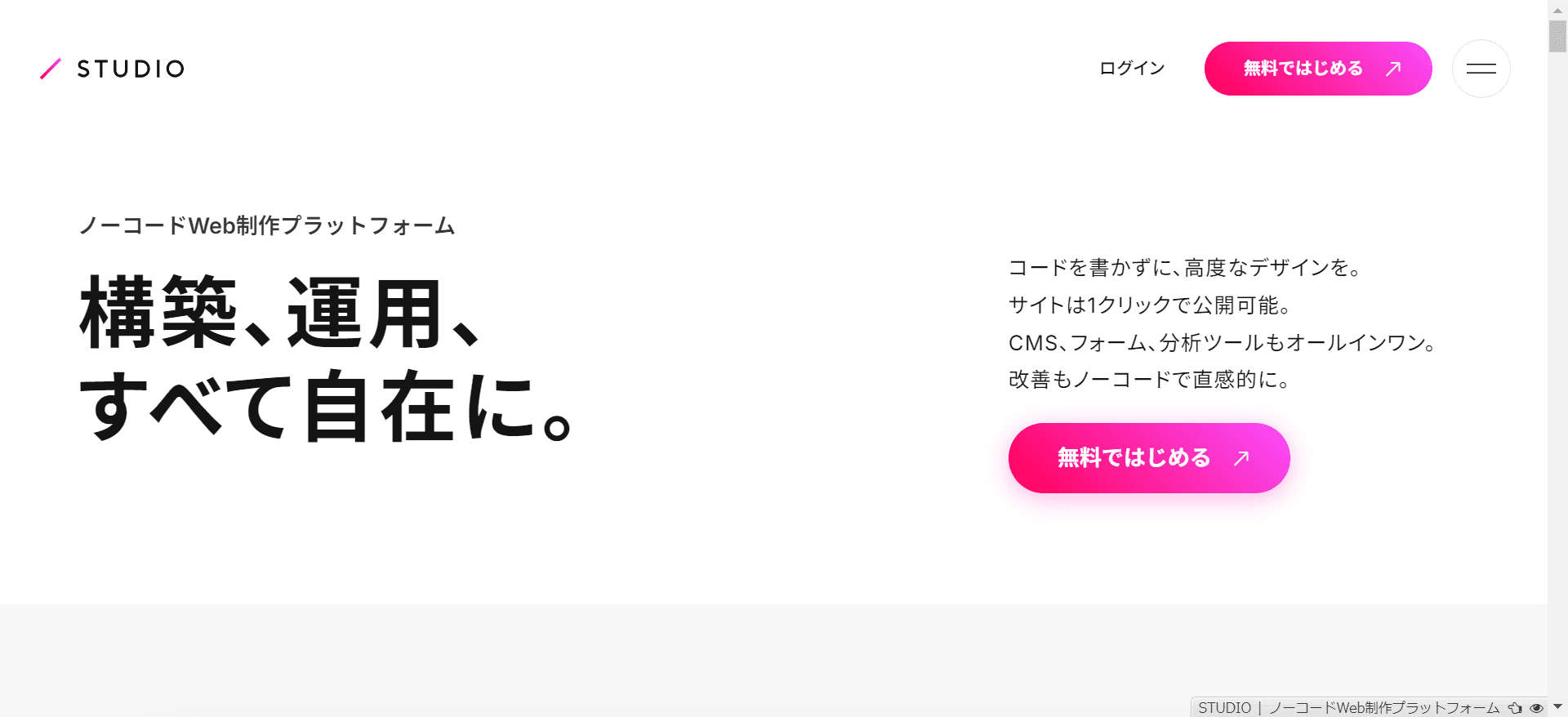
画像引用元:https://studio.design/ja
2つ目のツールは、日本のサービスであるSTUDIOです。日本語で展開しているサービスのため、使いやすさや学習ハードルの低さが利点です。
特徴は、画面がスッキリしていて操作しやすいこと、テンプレートが豊富なことです。初心者にとって優しいツールと言えます。一方、複雑なアニメーションの実装など難易度の高いことをしたい場合には、込み入った作業が必要になります。そのため、凝ったウェブサイトを簡単につくることは難しいでしょう。
料金は、これまで紹介した2つのツールと比較して安価なプランとなっています。また、ワークスペース料金を支払う必要もありません。
FramerとSTUDIOの比較
ツール | 日本語対応 | 操作性 | 価格帯 | 特徴 | 学習難易度 |
|---|---|---|---|---|---|
Framer | なし (英語他複数の言語) | シンプル (Figmaと類似) | 中程度 安価ということもないが高くもない。プランの区分は4つ。 | 自由度の高いプロトタイプ政策や直感的な操作。 | 中程度 直感的な操作が可能だが、新しいサービス活日本語非対応なため、疑問点を解消しにくい。 ※ただ、コミュニティは活発。 |
STUDIO | あり | シンプル | 安価 ワークスペース料金がない。 | 豊富かつデザイン性の高いテンプレートやデザインツール。 | 低い 直感的な操作が可能。日本語のチュートリアルがあるので学びやすい。 |
制作事例:Framerを活用してコラムを入稿
ここまで、Framerというツールそのものの説明をしてきました。この章では、実際にFramerを使ってみたい、どのような操作でサイトを作成するのか気になる方に向けて、具体的な使用感をもってもらうために、サイトを作成する過程を説明します。
なお、今回はサイト作成にクローズアップした実際の事例を紹介します。
1.Framerにログインする
まずFramerのサイトにアクセスし、右上の「Start for free」という青地に白色で書かれたボタンをクリックしてアカウントを作成します。すでにアカウントをお持ちの場合は、左の「Login」からログインします。
画像引用元:https://www.framer.com/
2.New Itemをクリックする
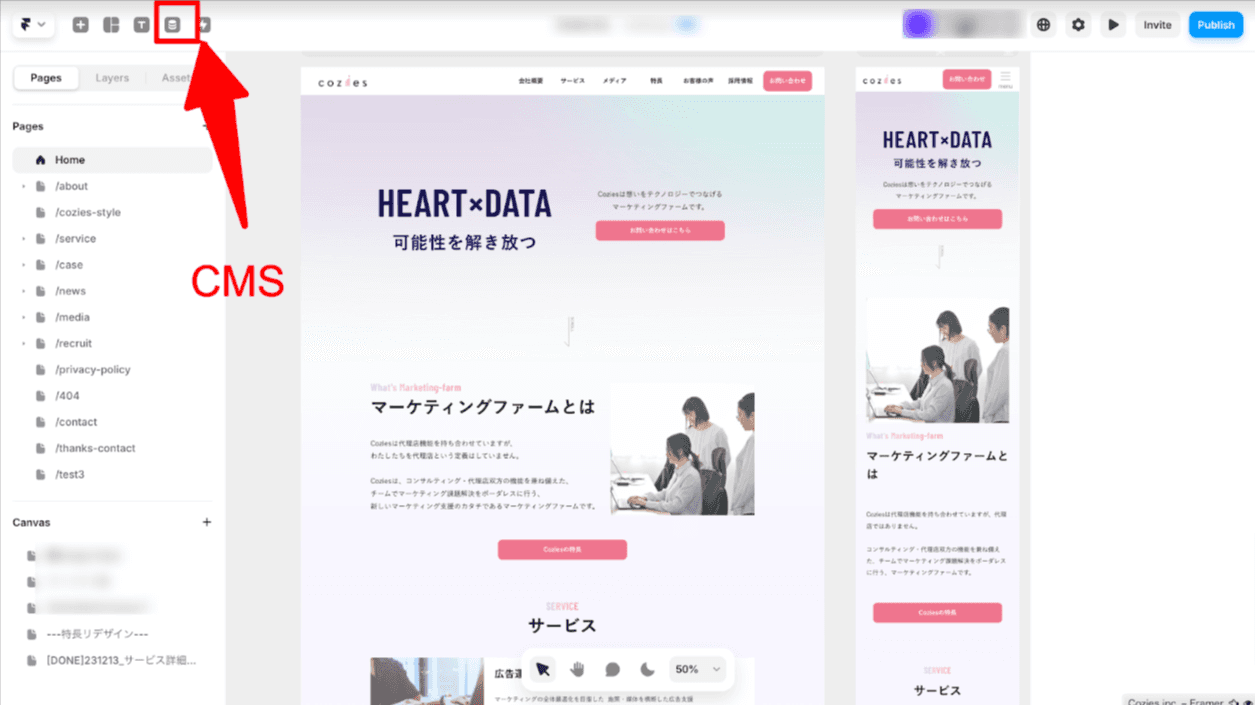
ログインすると以下のような画面になります。これがサイトのデザインやレイアウトなどを作成できるページです。
赤枠で囲った部分を押すと、コンテンツを管理するCMS編集画面へと移動します。
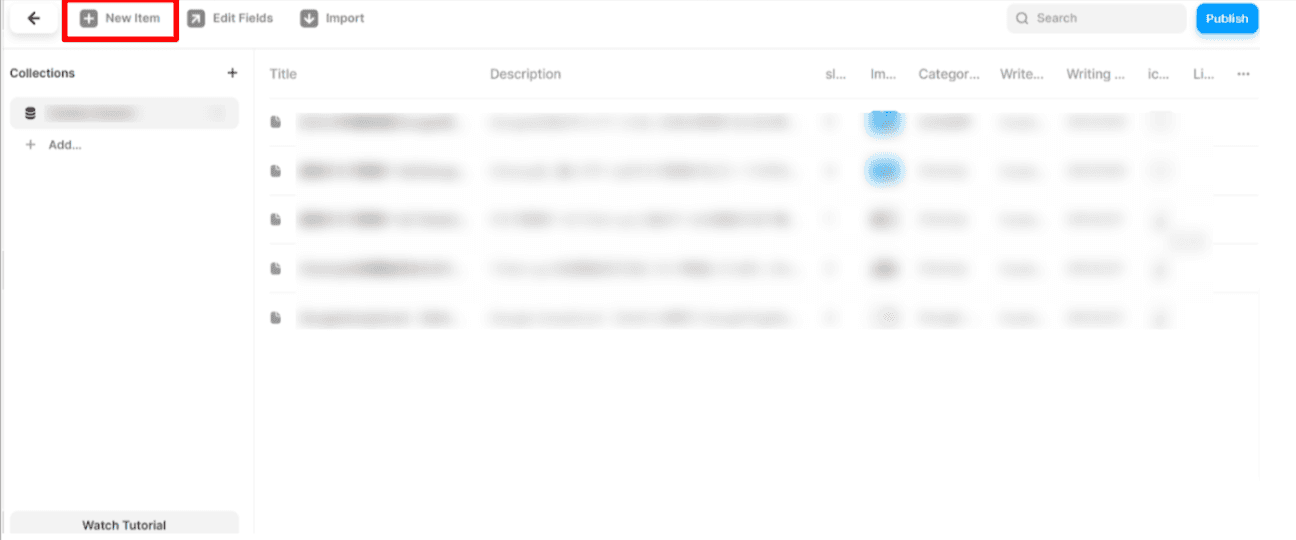
下記画像がCMS編集画面です。新しくページを作成したい場合は、左上の「New Item」(赤枠で囲っている部分)をクリックします。
3.必要事項を入力する
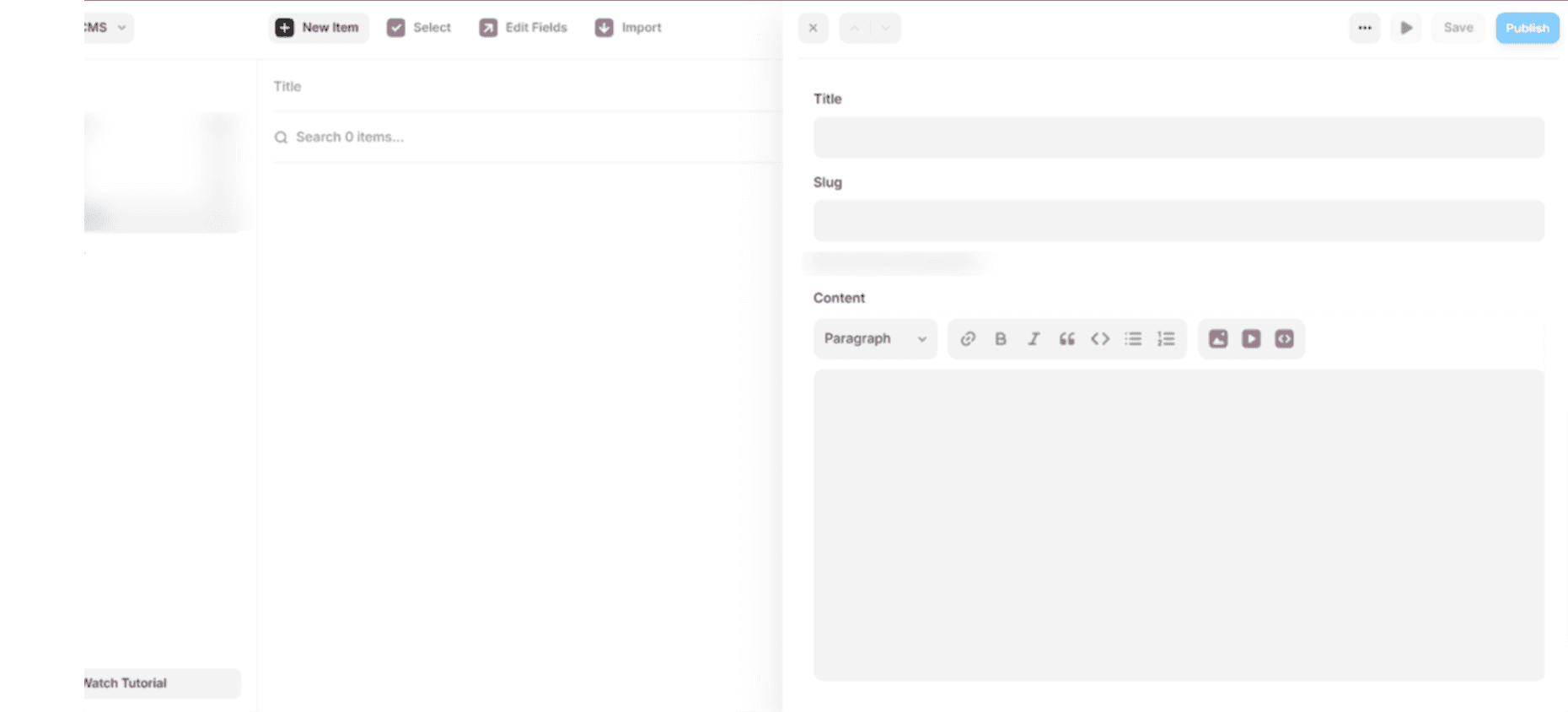
続いて、以下のような画面に移ります。
右側に、新規作成したいページの編集画面があるので、タイトルや本文など必要事項を入力していきます。
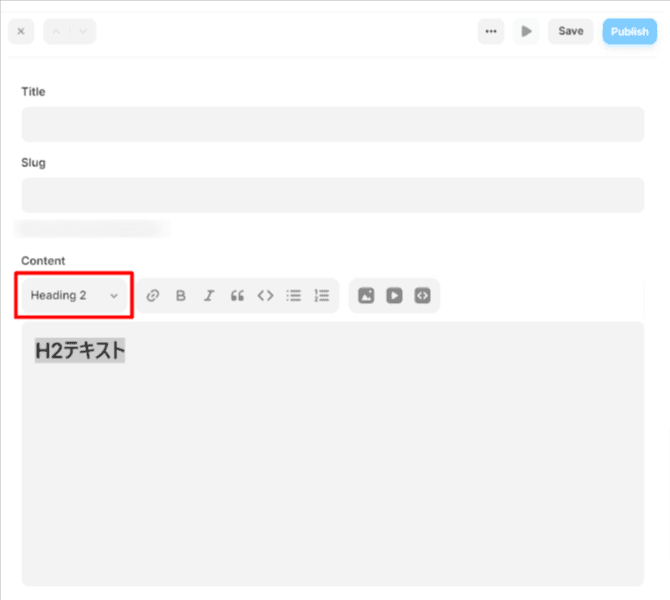
標準テキスト、h2、h3などテキストの種類を変更したいときは、該当箇所をドラッグして、下記画像赤枠で指定します。h2であれば「Heading2」、標準であれば「Paragraph」を選択します。
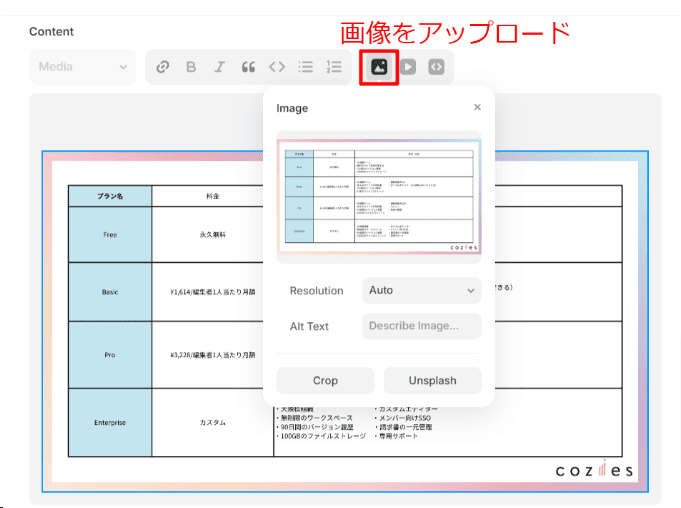
画像を挿入したい場合は、赤枠の「Upload media」という部分をクリックして、自身のファイルから該当画像を選択します。「Resolution」は解像度、「Alt text」は記事タイトルを指します。
4.内容をウェブサイトに反映する
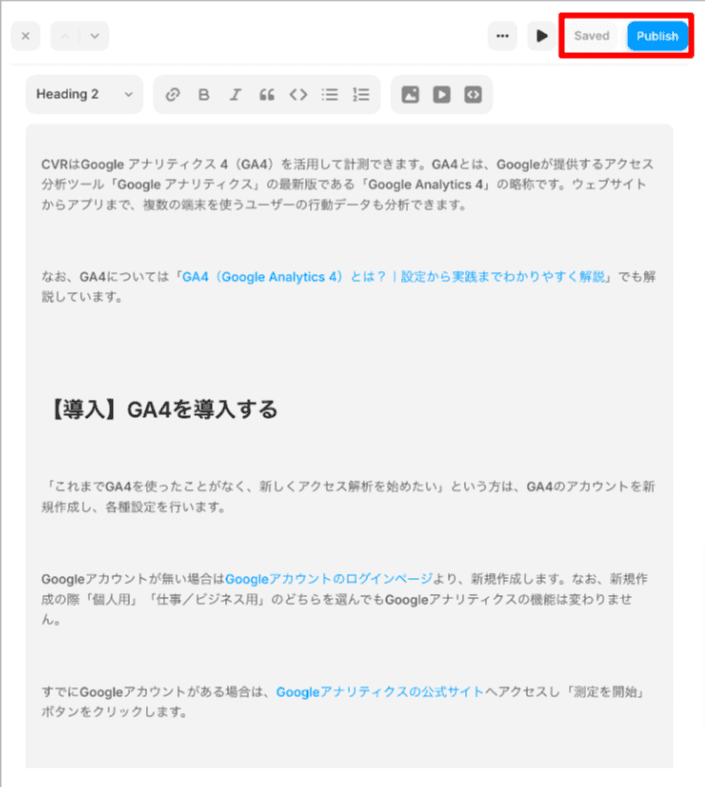
記事の必要事項を入力し終わり、問題がなければ「Publish」を押して公開します。Savedが表示されているように、Framerでは自動で履歴が保存されているので、手動で保存する必要はありません。
5. 完成品を確認する
ウェブサイトを実際に訪問し、「Publish」を押して反映されたページを確認してみましょう。