Google アナリティクス 4とタグマネージャーを連携する方法:ステップバイステップガイド

Cozies編集部

GA4_タグマネージャー

What you'll learn in this article

この記事でわかること

・Google タグ マネージャー(GTM)の便利さがわかる

・Google アナリティクス 4(GA4)とGTMの連携ができるようになる

What you'll learn in this article

この記事でわかること

・Google タグ マネージャー(GTM)の便利さがわかる

・Google アナリティクス 4(GA4)とGTMの連携ができるようになる

Google アナリティクス 4(GA4)の設定には、Google タグ マネージャー(GTM)の活用が便利です。


GTMとは、ページのHTMLを編集せずにタグを追加、編集、削除することができるタグ管理ツールです。複数のタグをすぐに変更することができるため、時間と手間が節約できます。基本的に無料で全ての操作が可能ですので、「タグマネージャーが何なのか分からない」「設定方法が分からない」とお悩みの方は、本記事を参考にツールを活用してみてください。

「うちの場合はどうすれば?」
そんな相談から、お気軽に。

まずは資料ダウンロードで情報収集、無料トライアルで体験、お問い合わせでご相談ください。

「うちの場合はどうすれば?」
そんな相談から、お気軽に。

まずは資料ダウンロードで情報収集、無料トライアルで体験、お問い合わせでご相談ください。

「うちの場合はどうすれば?」
そんな相談から、お気軽に。

まずは資料ダウンロードで情報収集、無料トライアルで体験、お問い合わせでご相談ください。

目次

GA4へのアップデートでより時代に合った計測が可能


ユニバーサルアナリティクス(UA)からGoogle アナリティクス 4(GA4)へのアップデートは、Webサイトやユーザー行動の変化が背景にあります。新しいGA4では、より「ユーザー中心の測定」を行うことが可能です。


「Webサイトが作成者の意図通りに機能しているか」を判断するための指標はこれまでもたくさんありましたが、GA4へのアップデートでより時代に合った指標での計測が可能になりました。具体的には、「複数のデバイスやアプリをまたぐ仕様を想定している場合」「アプリでの使用を想定している場合」などが挙げられます。


以下に詳しい理由をご紹介します。


アプリからサイトに流入した場合の計測


ユーザーが購入に至るまでの経路はサイトのみとは限りません。UAでは「ページ」単位でしか計測を行っていなかったため、「ページ」という概念そのものが存在しないアプリからの流入は計測することができませんでした。しかしGA4では、アプリからサイトへ流入した場合の行動に関しても計測が可能になりました。


複数の端末を所持している場合の計測


かつては、一家に一台パソコンという時代もありましたが、今は1人がスマホ、パソコン、タブレットなどのデバイスを複数所持している場合も多くあります。UAでは、スマホで商品を見つけてから画面の大きいパソコンを使って購入する、といった場合に、スマホからの流入と判定することができませんでした。GA4ではこのような場合も「スマホから購入に至った」と計測ができます。


GTMはGA4の計測設定に便利


2023年7月に、Webサイト分析ツールであるUAの計測が終了となり、新たにGA4が活用されるようになりました。計測終了から6ヶ月後が経過した今、UAでのデータ閲覧もできなくなっています。今後もGoogle アナリティクスを使い続ける場合は、GA4への移行が必須ですが、ここで、GTMというタグ管理ツールを使うと、GA4への移行をスムーズに行うことができます。

GTMとは、ページのHTMLを編集せずにタグを追加、編集、削除することができるタグ管理ツールです。本章では、GTMを導入するメリットについて説明します。


GTMのメリットその1:GA4のタグがあらかじめ用意されており相性がよい


GTMのメリット1つめは同じGoogle製品であるGA4との相性が良いことです。GTMには「GA4設定」「GA4イベント」のタグがデフォルトで用意されています。


タグタイプ選択


Google Analytics 4


なお、GA4でのGTMの操作性は基本的にUAと変わりません。すでにUAでGTMを使用しているという場合も、そのままGTMを使用することをおすすめします。


GTMのメリットその2:タグの一元管理が可能


GTMの導入で、タグの追加、削除などの操作を一元管理できます。

たとえば、新しくタグを追加するとき、GTMがない場合はその都度タグをHTMLに貼る必要があります。今、ご自身のページにあるタグが少なくても、これから増える可能性がある場合は、GTMの導入をおすすめします。加えて、ミスがあったり、GA4のバージョンアップに伴いタグが突然動作しなくなったりした場合も、GTMを使えば、前の状態に復元させることができます。


導入方法


ここからは、GTMを利用したGA4のタグ設置を実際の画面キャプチャとともにご紹介します。


GTMのアカウントとGoogleアナリティクスのアカウントを用意


GTMとGoogle アナリティクスのアカウントがない方は、まず以下のリンクから作成を行ってください。

https://analytics.google.com/analytics/web/


測定IDを確認


GA4管理画面で、画面左下の歯車マークをクリック→「データの収集と修正」→「データストリーム」より計測したいウェブストリームの選択から、「ウェブストリームの詳細」を開くと以下のような画面になります。赤枠内のG-〇〇が「測定ID」ですので、この番号を控えておきましょう。
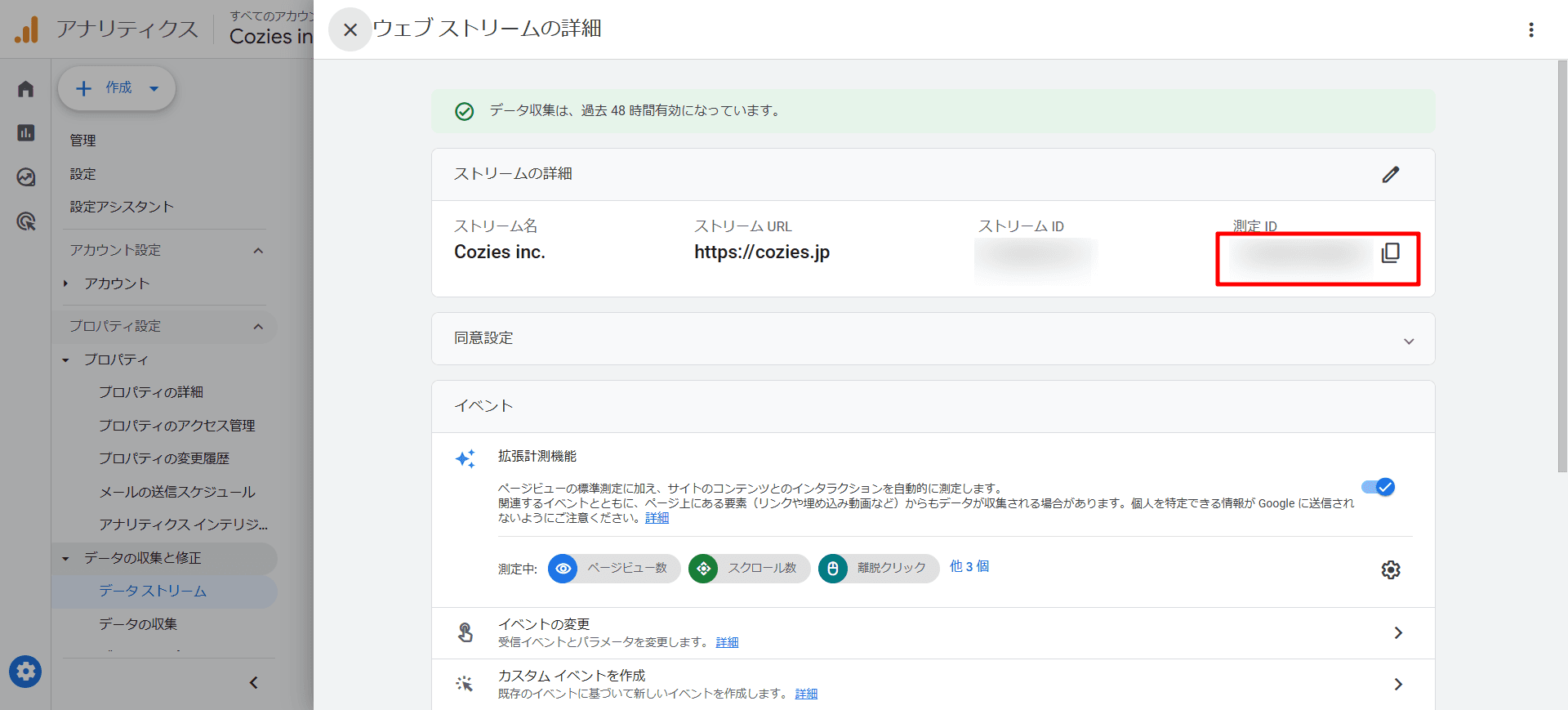

ウェブストリームの詳細


タグ・トリガーの設定


GTM管理画面左のタグメニューを選び、「新規」をクリックします。


GTM管理画面


「名前のないタグ」をクリックし、タグの名前を設定します。あとで見返したときや、他のメンバーが見たときも分かるように、命名規則を決めておくと良いでしょう。


名前のないタグ


「タグの設定」をクリックし、右側の「タグタイプを選択」→「Google アナリティクス:GA4設定」を選択します。

赤枠の中に先ほど控えた「測定ID」を入力します。


測定IDの入力


「トリガー」をクリックし、「トリガーの選択」→「All Pages」を選択したうえで、右上の保存をクリックします。


トリガーの選択


ここでは用途に応じて配信トリガーを選択してください。


タグが動作しているか確認


タグマネージャーのワークスペースのプレビューをクリックします。


タグマネージャーのワークスペース


URL記入欄にサイトのURLを記入し、「Connect」をクリックします。


URL記入欄


別タブで記入したサイトが開きます。接続が成功すると、「Connected!」と表示されます。

「Continue」からタグの発火を確認します。


タグが発火していれば「Tag Fired」の項目の下にGA4のタグが出てきます。タグの動作に問題がある場合は、「Tag Not Fired」と表示されます。


Continue


既にWebサイトソースコードに計測タグを設定している場合は、新規で以上のGTM設定を行うと二重計測になります。公開前に、既存の計測タグを削除してください。


最後に、作成したタグを公開します。サマリーページから「公開」→「送信設定」内の「バージョン名」と「バージョンの説明」を記載→もう一度「公開」、で、GA4の設定は完了です。


設定が完了したら、GA4のリアルタイムからGA4に反映されているかどうかを確認します。


変更の送信


GA4のプロパティ→「レポート」→「リアルタイム」から表示されているかどうかを確認できます。


設定から表示までにはラグが生じる可能性もあります。48時間経っても反映されていない場合には、設定を間違えている可能性があります。

まとめ

GTMを利用したGA4設定を検討しよう


現在のユーザー行動の正確な把握のために生まれたGA4を効果的に活用するためには、GTMの利用が便利です。


「タグがこれから増えるかもしれない」「複数のサイトをまたぐ使用を想定している」という方は、今後のデータ収集のためにも、ぜひ早めにGTMの活用を視野に入れた運用を進めるとよいでしょう。また、GA4はこれからも頻繁にアップデートが行われると思われます。こまめに最新情報をチェックすることも大切です。

この記事を書いた人

Cozies編集部

株式会社Coziesの編集部です。2020年の事業開始以来、ウェブマーケティング全般、インターネット広告、マーケティングリサーチの分析・研究を行っています。近年はAIエージェントの活用や業務自動化など、AI×マーケティング領域における実績と知見をもとに最新で有意義な情報をお届けいたします。

「うちの場合はどうすれば?」
そんな相談から、お気軽に。

まずは資料ダウンロードで情報収集、無料トライアルで体験、お問い合わせでご相談ください。

「うちの場合はどうすれば?」
そんな相談から、お気軽に。

まずは資料ダウンロードで情報収集、無料トライアルで体験、お問い合わせでご相談ください。

「うちの場合はどうすれば?」
そんな相談から、お気軽に。

まずは資料ダウンロードで情報収集、無料トライアルで体験、お問い合わせでご相談ください。

よくある質問

GTMの「発火」とは何ですか?

「タグが発火する」とは、タグを埋め込んだWeb広告を、ユーザーが問い合わせたり、申し込んだり、商品の購入や問い合わせたりするなど、タグが正常に動作していることを意味します。

GTMを使ってGA4を設定したが、反映されていない。

「データがとれていない」「0になる」など、設定がうまくいっていない場合は、以下の項目をチェックしてみてください。

  • GTMタグ、測定IDを間違えていないか

  • GTMのタグがページに正しく設置されているか

  • トリガーは正しく設定されているか

  • GA4で除外フィルタがかかっていないか

  • 少し時間が経ってから再度試す

  • キャッシュを削除する

GTMとは何ですか?

GTM(Googleタグマネージャー)とは、ページのHTMLを編集せずにタグの追加・編集・削除ができるタグ管理ツールです。基本的に無料で全ての操作が可能で、GA4をはじめ複数のタグを一元管理できます。


詳しくは、「GTMはGA4の計測設定に便利」の章をご覧ください。

GTMを使ってGA4を設定するメリットは何ですか?

主に2つあります。①GA4のタグがGTMにあらかじめ用意されており同じGoogle製品として相性がよい点、②タグの追加・削除・修正を一元管理でき、ミス発生時に前の状態へ復元できる点です。


詳しくは、「GTMはGA4の計測設定に便利」の章をご覧ください。

GTMでGA4を設定する際に必要なものは何ですか?

GTMのアカウントとGoogleアナリティクスのアカウントの2つが必要です。また、GA4の管理画面から「測定ID(G-〇〇)」を事前に確認・控えておく必要があります。


詳しくは、「導入方法」の章をご覧ください。

GA4の測定IDはどこで確認できますか?

GA4管理画面の左下の歯車マーク→「データの収集と修正」→「データストリーム」→計測したいウェブストリームを選択すると「ウェブストリームの詳細」が開き、「G-〇〇」という形式の測定IDが確認できます。


詳しくは、「測定IDを確認」の章をご覧ください。

GTMのタグ・トリガー設定はどのように行いますか?

GTM管理画面の「タグ」→「新規」をクリックし、タグの名前を設定します。次に「タグの設定」→「Google アナリティクス:GA4設定」を選択して測定IDを入力し、「トリガー」→「All Pages」を選択して保存します。


詳しくは、「タグ・トリガーの設定」の章をご覧ください。

GTMでタグが正しく動作しているか確認する方法は?

GTMのワークスペースの「プレビュー」をクリックし、サイトのURLを入力して「Connect」します。別タブでサイトが開き「Connected!」と表示されたら「Continue」から確認します。「Tag Fired」の下にGA4タグが表示されていれば正常に動作しています。


詳しくは、「タグが動作しているか確認」の章をご覧ください。

GTMでタグを公開する手順は?

サマリーページから「公開」→「送信設定」内の「バージョン名」と「バージョンの説明」を記載→もう一度「公開」をクリックすると完了です。公開後はGA4の「レポート」→「リアルタイム」から反映を確認します。


詳しくは、「タグ・トリガーの設定」の章をご覧ください。

既存のサイトにGTMを導入する際に注意すべきことは何ですか?

すでにWebサイトのソースコードにGA4の計測タグが設置されている場合、GTMで新たにGA4タグを追加すると二重計測になります。GTMで設定・公開する前に、既存の計測タグを必ず削除してください。また公開後に48時間経っても反映されない場合は設定を見直してください。


詳しくは、「タグが動作しているか確認」の章をご覧ください。

「うちの場合はどうすれば?」
そんな相談から、お気軽に。

デジタルマーケティング・オールインワンツール導入・AI活用でお困りの方はお気軽にお問い合わせください。

「うちの場合はどうすれば?」
そんな相談から、お気軽に。

デジタルマーケティング・オールインワンツール導入・AI活用でお困りの方はお気軽にお問い合わせください。

「うちの場合はどうすれば?」
そんな相談から、お気軽に。

デジタルマーケティング・オールインワンツール導入・AI活用でお困りの方はお気軽にお問い合わせください。